
Laravel est un puissant framework PHP dont le slogan est « Le framework PHP pour les artisans du web ».
Dans notre agence web, nous recevons souvent des questions concernant le développement d’applications web avec Laravel.
Si vous avez oublié les étapes ou les commandes Laravel lors de l’installation de vos projets, ce tutoriel est fait pour vous.
Voici notre tutoriel pour installer des projets Laravel sur un serveur Linux ou Windows à partir de Github et d’autres dépôts Git.
Qu’est-ce que Laravel ?
Laravel est un framework d’application web PHP populaire et puissant qui facilite le déploiement d’applications web modernes, évolutives et sécurisées pour les développeurs.
L’un des principaux avantages de Laravel est qu’il simplifie de nombreuses tâches courantes du développement web, telles que le routage, l’authentification, la gestion des bases de données, et bien plus encore.
Il inclut également de nombreux composants et packages préconstruits qui peuvent être facilement intégrés dans votre application, comme la mise en cache, la gestion des sessions et l’envoi d’e-mails.
Se connecter avec les bonnes permissions (Optionnel)
Si vous êtes connecté en tant que root ou super admin sur votre serveur localement, assurez-vous de changer d’utilisateur pour passer à l’utilisateur web par défaut du projet Laravel.
Faites simplement ceci :
- Su yourusername
Cloner votre dépôt
Que votre projet soit hébergé sur Github, Gitlab, Bitbucket ou autre, tout revient à GIT. Nous pouvons donc utiliser git sur notre machine locale ou serveur pour cloner notre projet.
- git clone linktoyourpo.com/project name
Notez que vous pouvez cloner des projets de deux manières : en mode HTTPS ou en mode SSH.
ASTUCE PRO : Vous pouvez cloner votre projet à partir d’une branche spécifique en utilisant la commande suivante :
-b nameofthebranch linktoyourepo.com/projectname
Accéder à votre répertoire de projet
Après avoir cloné le projet Laravel depuis GitHub, un nouveau dossier portant le nom de votre projet Laravel devrait être créé à l’emplacement actuel.
Il vous suffit d’y accéder en exécutant :
- cd projectname
Installer les dépendances du projet à partir de Composer
Chaque fois que vous clonez un nouveau projet Laravel, vous devez installer toutes les dépendances du projet.
Ces packages sont nécessaires pour démarrer l’application.
Lorsque nous exécutons Composer, il vérifie le fichier composer.json présent dans votre dépôt et liste tous les packages nécessaires à votre dépôt.
Comme ces packages changent constamment, le code source n’est généralement pas soumis à git, grâce au fichier .gitignore qui doit toujours inclure le répertoire vendor.
Pour installer tout le code source nécessaire, nous exécutons Composer avec la commande suivante :
composer install
Vous pouvez également envisager de simplifier et d’automatiser votre flux de travail.
Installer les dépendances NPM (Optionnel)
C’est exactement comme l’étape précédente, à la seule différence que cela vous permettra d’installer Vue.js, Bootstrap.css, Lodash, Laravel Mix, etc.
En résumé, au lieu d’installer du code PHP comme dans l’étape précédente, il s’agit d’installer les packages Javascript (ou Node) nécessaires.
La liste des packages nécessaires dans ce cas est répertoriée dans le fichier package.json.
Si votre projet n’utilise pas Vue.js, Node ou d’autres, vous pouvez passer cette étape. Sinon, vous devez exécuter :
- npm install
Certains préfèrent utiliser Yarn ; dans ce cas, exécutez simplement :
- Yarn
Créer une copie de votre fichier .env
Les fichiers .env ne sont généralement pas soumis à votre dépôt ; si ce n’est pas le cas, je vous invite à corriger cela pour des raisons de sécurité.
Cependant, il existe un fichier .env. example dans Laravel, qui est un modèle du fichier .env dont chaque projet Laravel a besoin pour démarrer.
Nous allons donc copier le fichier .env. example et créer un fichier . env que nous pourrons remplir avec nos paramètres de configuration.
- cp .env.example .env
Générer votre clé d’encryption
Laravel nécessite une clé d’encryption pour chaque application ou développement de site web. Celle-ci est généralement générée aléatoirement et stockée dans votre fichier .env.
L’application utilisera cette clé de cryptage pour chiffrer divers éléments de votre application, tels que les cookies, les hachages de mots de passe et bien d’autres éléments.
Heureusement, les outils en ligne de commande de Laravel permettent de générer cette clé facilement. Dans le terminal, vous pouvez exécuter la commande suivante pour générer cette clé :
- php artisan key:generate
Fermez et rouvrez votre fichier .env. Vous devriez constater que la clé a été générée dans la variable : APP_KEY.
Quelques commandes pratiques (Optionnel)
Si votre projet Laravel ne contient pas encore de base de données à ce stade, il devrait déjà fonctionner.
Si c’est le cas – Parfait : tout fonctionne comme sur des roulettes.

Sinon, essayez ces commandes qui peuvent aider :
Définissez les bonnes permissions sur tous les répertoires et fichiers de votre projet en exécutant simplement :
- chmod 755 -R nameofyourproject/
- chmod -R o+w nameofyourproject/storage
Nettoyez votre projet :
- php artisan cache:clear
- php artisan view:clear
- php artisan config:clear
Parfois, vous devrez ajouter à votre URL /public/ ou /index.php/.
Et si vous avez une base de données ?
Eh bien, passons à la suite.
Créer une base de données vide pour votre projet
Créez une base de données vide pour votre projet en utilisant les outils de base de données de votre choix (mon préféré est DataGrip pour Mac, mais j’utilise parfois DBForge, MySQL Workbench, ou même le bon vieux PhpMyAdmin).
N’oubliez pas de sauvegarder l’ensemble, vous pouvez le faire avec un simple script shell.
Configurer votre fichier .env pour permettre une connexion à la base de données
Nous devons permettre à Laravel de se connecter à la base de données que vous venez de créer. Pour ce faire, nous devons ajouter les références de connexion dans le fichier .env, et Laravel se chargera de la connexion à partir de là.
Dans le fichier .env, remplissez les options DB_HOST, DB_PORT, DB_DATABASE, DB_USERNAME et DB_PASSWORD afin qu’elles correspondent aux informations d’identification de la base de données que vous venez de créer.
Ajouter les tables et le contenu de votre base de données avec des migrations ou en SQL
- Les migrations dans Laravel permettent d’avoir toute votre architecture de base de données dans votre code, et avec une simple ligne de commande, vous recréez toutes vos tables
- php artisan migrate
Cette commande crée la structure de votre base de données mais ne remplit aucune table.
Si le dépôt contient un fichier de seed, c’est le moment de l’exécuter pour remplir votre base de données avec des données de démarrage ou des données fictives.
- php artisan db:seed
ASTUCE PRO : Vous pouvez combiner les deux commandes précédentes en une seule :
- php artisan migrate:fresh –seed
Les migrations sont très pratiques, mais si vous n’en avez pas, vous pouvez simplement importer le fichier SQL de votre ancienne base de données à l’aide de vos outils de base de données préférés. Cela créera toutes vos tables avec leur contenu.
Conclusion
C’est tout ce dont vous avez besoin pour commencer un projet Laravel ? Bien sûr, certains projets ont des étapes spécifiques qui ne s’appliquent qu’à ce projet, mais les étapes que j’ai décrites ci-dessus sont nécessaires pour démarrer tout projet Laravel standard à partir d’un clone Git.
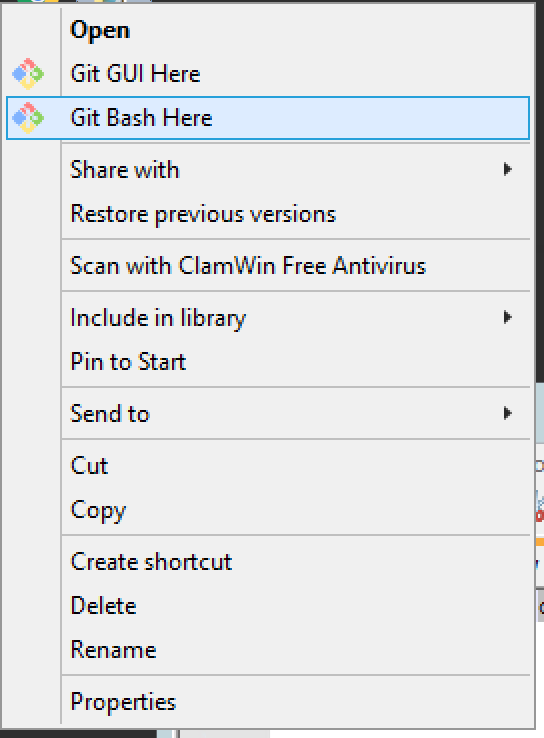
C’est essentiellement la même chose sur Windows, à moins que vous n’ayez pas de terminal de commande. Ce serait surprenant, car si vous installez Git sur un serveur ou une machine Windows (contrairement à Ubuntu), un clic droit dans votre dossier devrait vous offrir l’option « Git bash ici », et le tour est joué.
Nous chez Oshara faisons du développement web avec Laravel depuis le début. Laravel n’avait que quelques mois (vers 2011) lorsque nous avons commencé à développer des sites web et des applications personnalisées avec. C’est un excellent outil qui simplifie beaucoup les choses.
Alors, installer Laravel n’a pas été si compliqué, n’est-ce pas ?
J’espère que cela vous a aidé à démarrer votre prochain projet Laravel. N’oubliez pas de vous abonner à notre newsletter et de nous suivre sur les réseaux sociaux pour plus de super tutoriels sur les technologies web populaires et les techniques de marketing.
Si vous rencontrez des problèmes avec Laravel, n’hésitez pas à contacter notre équipe. Nous proposons les meilleurs services de développement web à Montréal.
Comment installer une application web Laravel que vous avez cloné depuis git
Laravel est un puissant framework PHP dont le slogan est « Le framework PHP pour les artisans du web ».
Dans notre agence web, nous recevons souvent des questions concernant le développement d’applications web avec Laravel.
Si vous avez oublié les étapes ou les commandes Laravel lors de l’installation de vos projets, ce tutoriel est fait pour vous.
Voici notre tutoriel pour installer des projets Laravel sur un serveur Linux, Mac ou Windows à partir de Github et d’autres dépôts Git, mis à jour pour 2026.
Qu’est-ce que Laravel ?
Laravel est un framework d’application web PHP populaire et puissant qui facilite le déploiement d’applications web modernes, évolutives et sécurisées pour les développeurs.
L’un des principaux avantages de Laravel est qu’il simplifie de nombreuses tâches courantes du développement web, telles que le routage, l’authentification, la gestion des bases de données, et bien plus encore.
Il inclut également de nombreux composants et packages préconstruits qui peuvent être facilement intégrés dans votre application, comme la mise en cache, la gestion des sessions et l’envoi d’e-mails.
Première chose à vérifier : votre projet tourne en Docker ou en local classique ?
Avant même de sortir votre terminal, jetez un œil au projet que vous vous apprêtez à cloner. Si vous voyez un fichier docker-compose.yml à la racine, ou laravel/sail quelque part dans le composer.json, votre projet utilise Laravel Sail. Dans ce cas, oubliez presque tout ce qui concerne l’installation de PHP, MySQL et compagnie sur votre machine, Docker s’occupe de tout ça pour vous. J’ai mis une section spéciale pour ce cas-là plus loin dans l’article.
Si vous n’avez rien de tout ça, continuez normalement avec les étapes classiques ci-dessous.
Petite note pour les utilisateurs de Mac : plutôt que d’installer PHP et MySQL à la main avec Homebrew, plusieurs de nos développeurs sont passés à Herd, qui installe tout ça automatiquement avec une belle interface, sans ligne de commande. Ça vaut vraiment le coup si vous jonglez entre plusieurs projets Laravel avec des versions de PHP différentes.
Se connecter avec les bonnes permissions (Optionnel)
Si vous êtes connecté en tant que root ou super admin sur votre serveur localement, assurez-vous de changer d’utilisateur pour passer à l’utilisateur web par défaut du projet Laravel.
Faites simplement ceci :
su yourusernameCloner votre dépôt
Que votre projet soit hébergé sur Github, Gitlab, Bitbucket ou autre, tout revient à GIT. Nous pouvons donc utiliser git sur notre machine locale ou serveur pour cloner notre projet.
git clone linktoyourpo.com/project nameNotez que vous pouvez cloner des projets de deux manières : en mode HTTPS ou en mode SSH.
ASTUCE PRO : Vous pouvez cloner votre projet à partir d’une branche spécifique en utilisant la commande suivante :
-b nameofthebranch linktoyourepo.com/projectnameAccéder à votre répertoire de projet
Après avoir cloné le projet Laravel depuis GitHub, un nouveau dossier portant le nom de votre projet Laravel devrait être créé à l’emplacement actuel.
Il vous suffit d’y accéder en exécutant :
cd projectnameInstaller les dépendances du projet à partir de Composer
Chaque fois que vous clonez un nouveau projet Laravel, vous devez installer toutes les dépendances du projet.
Ces packages sont nécessaires pour démarrer l’application.
Lorsque nous exécutons Composer, il vérifie le fichier composer.json présent dans votre dépôt et liste tous les packages nécessaires à votre dépôt.
Comme ces packages changent constamment, le code source n’est généralement pas soumis à git, grâce au fichier .gitignore qui doit toujours inclure le répertoire vendor.
Pour installer tout le code source nécessaire, nous exécutons Composer avec la commande suivante :
composer installVous pouvez également envisager de simplifier et d’automatiser votre flux de travail.
Installer les dépendances NPM (et compiler vos assets)
C’est exactement comme l’étape précédente, à la seule différence que cela vous permettra d’installer Vue.js, Bootstrap.css, Lodash, Vite, etc.
En résumé, au lieu d’installer du code PHP comme dans l’étape précédente, il s’agit d’installer les packages Javascript (ou Node) nécessaires.
La liste des packages nécessaires dans ce cas est répertoriée dans le fichier package.json.
Si votre projet n’utilise pas Vue.js, Node ou d’autres, vous pouvez passer cette étape. Sinon, vous devez exécuter :
npm installCertains préfèrent utiliser Yarn ; dans ce cas, exécutez simplement :
yarnPetite précision qui vaut la peine d’être ajoutée : depuis Laravel 11, presque tous les projets utilisent Vite pour compiler le CSS et le JS, donc cette étape n’est plus vraiment optionnelle comme avant. Une fois npm install terminé, lancez :
npm run devpour que Vite tourne en arrière-plan et recharge vos changements automatiquement pendant que vous développez. Pour une vraie mise en production, faites plutôt :
npm run buildCréer une copie de votre fichier .env
Les fichiers .env ne sont généralement pas soumis à votre dépôt ; si ce n’est pas le cas, je vous invite à corriger cela pour des raisons de sécurité.
Cependant, il existe un fichier .env.example dans Laravel, qui est un modèle du fichier .env dont chaque projet Laravel a besoin pour démarrer.
Nous allons donc copier le fichier .env.example et créer un fichier .env que nous pourrons remplir avec nos paramètres de configuration.
cp .env.example .envPetit rappel qui revient souvent, même chez des développeurs d’expérience : avant de faire votre tout premier commit sur ce projet, assurez-vous que .env est bien listé dans le .gitignore. Sinon, vous risquez de publier vos mots de passe de base de données directement sur GitHub, ce qui arrive plus souvent qu’on pense.
Vous croiserez peut-être aussi des fichiers comme .env.testing ou .env.staging dans certains projets plus avancés, ce sont simplement des variantes utilisées pour d’autres environnements. Pas besoin d’y toucher pour une installation locale de base.
Générer votre clé d’encryption
Laravel nécessite une clé d’encryption pour chaque application ou développement de site web. Celle-ci est généralement générée aléatoirement et stockée dans votre fichier .env.
L’application utilisera cette clé de cryptage pour chiffrer divers éléments de votre application, tels que les cookies, les hachages de mots de passe et bien d’autres éléments.
Heureusement, les outils en ligne de commande de Laravel permettent de générer cette clé facilement. Dans le terminal, vous pouvez exécuter la commande suivante pour générer cette clé :
php artisan key:generateFermez et rouvrez votre fichier .env. Vous devriez constater que la clé a été générée dans la variable : APP_KEY.
Quelques commandes pratiques (Optionnel)
Si votre projet Laravel ne contient pas encore de base de données à ce stade, il devrait déjà fonctionner.
Si c’est le cas – Parfait : tout fonctionne comme sur des roulettes.
Sinon, essayez ces commandes qui peuvent aider :
Définissez les bonnes permissions sur tous les répertoires et fichiers de votre projet en exécutant simplement :
chmod 755 -R nameofyourproject/
chmod -R o+w nameofyourproject/storage
Nettoyez votre projet :
php artisan cache:clear
php artisan view:clear
php artisan config:clear
Parfois, vous devrez ajouter à votre URL /public/ ou /index.php/.
Et si vous avez une base de données ?
Eh bien, passons à la suite.
Créer une base de données vide pour votre projet
Créez une base de données vide pour votre projet en utilisant les outils de base de données de votre choix (mon préféré est DataGrip pour Mac, mais j’utilise parfois DBForge, MySQL Workbench, ou même le bon vieux PhpMyAdmin).
N’oubliez pas de sauvegarder l’ensemble, vous pouvez le faire avec un simple script shell.
Configurer votre fichier .env pour permettre une connexion à la base de données
Nous devons permettre à Laravel de se connecter à la base de données que vous venez de créer. Pour ce faire, nous devons ajouter les références de connexion dans le fichier .env, et Laravel se chargera de la connexion à partir de là.
Dans le fichier .env, remplissez les options DB_HOST, DB_PORT, DB_DATABASE, DB_USERNAME et DB_PASSWORD afin qu’elles correspondent aux informations d’identification de la base de données que vous venez de créer.
Ajouter les tables et le contenu de votre base de données avec des migrations ou en SQL
Les migrations dans Laravel permettent d’avoir toute votre architecture de base de données dans votre code, et avec une simple ligne de commande, vous recréez toutes vos tables :
php artisan migrateCette commande crée la structure de votre base de données mais ne remplit aucune table.
Si le dépôt contient un fichier de seed, c’est le moment de l’exécuter pour remplir votre base de données avec des données de démarrage ou des données fictives.
php artisan db:seedASTUCE PRO : Vous pouvez combiner les deux commandes précédentes en une seule :
php artisan migrate:fresh --seedLes migrations sont très pratiques, mais si vous n’en avez pas, vous pouvez simplement importer le fichier SQL de votre ancienne base de données à l’aide de vos outils de base de données préférés. Cela créera toutes vos tables avec leur contenu.
Et si votre projet tourne avec Laravel Sail (Docker) ?
Si vous avez identifié plus haut que votre projet utilise Sail, tout ce qu’on vient de voir change un peu. Vous n’avez pas besoin d’installer PHP ni MySQL sur votre machine, Docker s’en charge à votre place.
Voici le flux à suivre à la place, en assumant que vous avez déjà Docker Desktop installé et démarré :
git clone linktoyourpo.com/project name
cd projectname
cp .env.example .env
docker run --rm -v $(pwd):/var/www/html -w /var/www/html laravelsail/php82-composer:latest composer install
./vendor/bin/sail up -d
./vendor/bin/sail artisan key:generate
./vendor/bin/sail artisan migrate
La chose la plus importante à retenir ici : chaque commande artisan, composer ou npm doit passer par ./vendor/bin/sail devant, plutôt que d’être lancée directement. Tout tourne dans des conteneurs Docker, pas sur votre machine, donc vos commandes habituelles ne fonctionneront pas telles quelles. C’est le piège classique dans lequel tout le monde tombe la première fois.
FAQ : Questions fréquentes sur l’installation de Laravel
Peut-on installer un projet Laravel sans Composer ?
Non. Composer est indispensable, c’est lui qui télécharge tout le code source dont Laravel a besoin pour fonctionner (le fameux dossier vendor). Sans Composer, votre projet ne démarrera tout simplement pas.
Quelle est la différence entre composer install et composer update ?
composer install installe exactement les versions listées dans composer.lock, donc c’est ce qu’on utilise quand on clone un projet existant. composer update, lui, va chercher les dernières versions compatibles de chaque package, à utiliser avec prudence puisque ça peut casser des choses.
Comment savoir si mon projet utilise Laravel Sail ?
Regardez si vous avez un fichier docker-compose.yml à la racine du projet, ou cherchez laravel/sail dans la section require-dev du composer.json. Si l’un des deux est là, c’est du Sail.
Mon projet fonctionne en local mais pas une fois déployé sur le serveur, pourquoi ?
C’est presque toujours l’une de ces raisons : une version de PHP différente entre votre machine et le serveur, une extension PHP manquante, des permissions incorrectes sur storage/, ou tout simplement un fichier .env qui n’a pas été recréé sur le serveur (rappelez-vous, il n’est jamais dans le dépôt Git).
Faut-il toujours exécuter php artisan migrate après un clone ?
Oui, si vous partez d’une base de données vide. Si par contre vous avez un fichier SQL avec les données existantes, vous pouvez l’importer directement à la place des migrations.
Quelle version de Laravel devrais-je utiliser en 2026 ?
Laravel 12 est la version LTS actuelle, donc c’est le choix par défaut pour un nouveau projet. Pour un projet cloné, vérifiez simplement le composer.json pour voir quelle version est déjà en place, pas besoin de la changer juste pour être « à jour ».
Conclusion
C’est tout ce dont vous avez besoin pour commencer un projet Laravel ? Bien sûr, certains projets ont des étapes spécifiques qui ne s’appliquent qu’à ce projet, mais les étapes que j’ai décrites ci-dessus sont nécessaires pour démarrer tout projet Laravel standard à partir d’un clone Git, que ce soit en installation classique ou avec Sail.
C’est essentiellement la même chose sur Windows, à moins que vous n’ayez pas de terminal de commande. Ce serait surprenant, car si vous installez Git sur un serveur ou une machine Windows (contrairement à Ubuntu), un clic droit dans votre dossier devrait vous offrir l’option « Git bash ici », et le tour est joué.
Nous chez Oshara faisons du développement web avec Laravel depuis le début. Laravel n’avait que quelques mois (vers 2011) lorsque nous avons commencé à développer des sites web et des applications personnalisées avec. C’est un excellent outil qui simplifie beaucoup les choses, et qui continue d’évoluer, entre Vite, Sail et les nouvelles versions qui sortent chaque année.
Alors, installer Laravel n’a pas été si compliqué, n’est-ce pas ?
J’espère que cela vous a aidé à démarrer votre prochain projet Laravel. N’oubliez pas de vous abonner à notre newsletter et de nous suivre sur les réseaux sociaux pour plus de super tutoriels sur les technologies web populaires et les techniques de marketing.
Si vous rencontrez des problèmes avec Laravel, n’hésitez pas à contacter notre équipe. Nous proposons les meilleurs services de développement web à Montréal.







2 réponses
Bonnjour comment faire si l’on a refait son système mais enregistré le projet dans un disque dur est-ce la méthode adéquate ou autres ?
Oui mais vous pouvez commencez simplement à partir de :
* Accédez au répertoire (https://oshara.ca/blogue/technologie/comment-installer-une-application-web-laravel-que-vous-avez-clone-depuis-git/#otoc-accedez-au-repertoire-de-votre-projet-web)
sur votre serveur local et vous continuez les étapes